三方怎么接
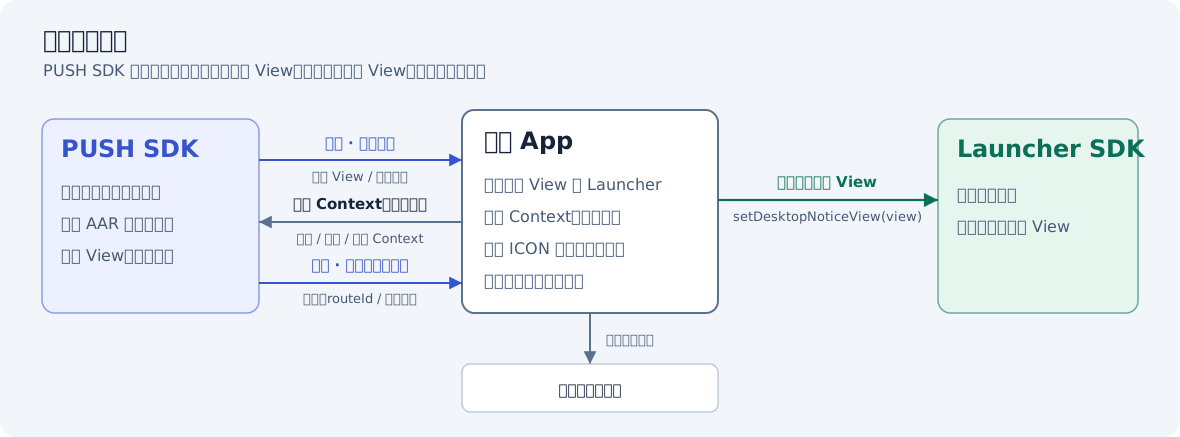
PUSH SDK 判断展示时机并组装 View,通过回调把 View 交给宿主 App。宿主收到后调用 Launcher SDK 展示桌面通知。
PUSH SDK 回调宿主,宿主调用 Launcher 展示
模式由 PUSH SDK 自己查。 宿主和 Launcher 同 APK 时,Android 10+ 用 RoleManager.isRoleHeld(ROLE_HOME) 读本应用的默认桌面角色。启动、从系统设置返回及投递前都会复查。桌面此刻能否显示 View 是独立条件。 Android RoleManager
谁调用谁,传什么
| 调用方向 | 接口草案 | 传入的数据 |
|---|---|---|
| 宿主 → PUSH SDK | install(application, callbacks)bindStartup(activity) / bindHome(activity) | 宿主传入 Application,统一注册 PushCallbacks,包括桌面通知、点击跳转和埋点。启动页和首页各自传入 Activity,由 PUSH SDK 编排权限与引导弹窗。 |
| 宿主 → PUSH SDK | bindDesktop(uiContext) | Launcher 桌面可用时,宿主传入当前 Launcher 桌面的 UI Context,供 PUSH SDK 创建桌面通知 View。离开桌面时关闭本次绑定。 |
| PUSH SDK → 宿主 → Launcher SDK | onDesktopNotice(command) | 收到 Show(id, view) 后,宿主调用 Launcher 的 setDesktopNoticeView(view) 展示 PUSH SDK 组装并绑定好点击、关闭事件的 View。收到 Dismiss(id) 后,宿主调用 Launcher 的清理入口,移除该通知对应的 View。 |
| PUSH SDK 回调宿主 | onOpenRoute(source, routeId) | 用户点击通知或其中的功能按钮后,传入口类型和该点击项配置的跳转 ID。宿主据此处理广告与落地页跳转。 |
| PUSH SDK 回调宿主 | onTrack(eventName, params) | PUSH SDK 决定埋点时机、来源与去重,宿主在回调里把事件名和参数直接交给现有上报库。 |
宿主实现桌面通知回调
PUSH AAR 定义 PushCallbacks 和 DesktopNoticeCommand,命令里的 View 是 Android 的 android.view.View。宿主在 install(application, callbacks) 注册实现,下面是宿主的展示和撤下处理。
override fun onDesktopNotice(command: DesktopNoticeCommand) {
    when (command) {
        is DesktopNoticeCommand.Show ->
            launcher.setDesktopNoticeView(command.view)
        is DesktopNoticeCommand.Dismiss ->
            clearLauncherNotice(command.id)
    }
}
PUSH SDK 在主线程调用回调。clearLauncherNotice 表示宿主的撤下处理,具体对接的 Launcher 清理接口待确认。
统一的通知点击回调
onOpenRoute(source: NoticeSource, routeId: String)
PUSH 是定时、解锁或转后台触发的普通推送。FOREGROUND_SERVICE 是前台服务常驻通知。DESKTOP_NOTICE 是 Launcher 桌面通知。
routeId 取自 AAR 资源包里被点击的那一项。宿主用 routeId 找落地页。来源为 DESKTOP_NOTICE 时沿用 ICON 点击的广告逻辑,埋点来源仍为桌面通知。
系统通知的每个跳转项通过独立的 PendingIntent 携带来源和 routeId。点击触发冷启动时,SDK 在宿主完成初始化且可导航后交付这次点击。 Android 通知点击
PUSH SDK 观察自己创建的桌面 View,确认桌面窗口可见且 View 已挂载并绘制后才计次和回调展示埋点。
双模式怎么走
首次启动 先询问发通知权限,无论同意或拒绝,都继续引导设置 Launcher。回来后按实际默认桌面角色分流。
纯 App 未授权时首页提示一次。授权且满足条件才显示常驻与定时、解锁、转后台 PUSH。根页面返回时询问是否设为 Launcher。实际退出后的首次冷启动可再补问一次通知授权。
Launcher 模式 关闭系统 PUSH,App 根页面返回系统默认桌面。解锁后,PUSH SDK 检查间隔、次数和桌面绑定状态。条件满足时创建 View 并回调宿主,宿主调用 Launcher SDK 展示。
推送资源包与 AAR
构建期 产品 AAR 打包 SDK 代码、View 布局模板和经 CI 校验的资源。资源包可配置文案、图标、按钮样式、routeId 和频控。每个跳转项都填写宿主路由表约定的 routeId。
运行期 PUSH SDK 使用宿主传入的 Launcher UI Context,读取布局模板、文案、图标和样式,创建 View 并绑定点击、关闭,再通过 onDesktopNotice 把成品 View 传给宿主。 Android UI Context
ICON_TEXT 一个图标加文案,配置一个 routeId。SHORTCUT_GRID 多个图标加名称,每个功能分别配置 routeId。
下面只展示配置里和跳转相关的字段。
{
  "push": { "routeId": "junk_clean" },
  "foregroundService": {
    "style": "SHORTCUT_GRID",
    "items": [
      { "routeId": "junk_clean" },
      { "routeId": "large_files" }
    ]
  },
  "desktopNotice": { "routeId": "storage_scan" }
}
例如点击常驻通知里的大文件入口,宿主收到 onOpenRoute(FOREGROUND_SERVICE, "large_files")。